

Mağaza ve market ekranları
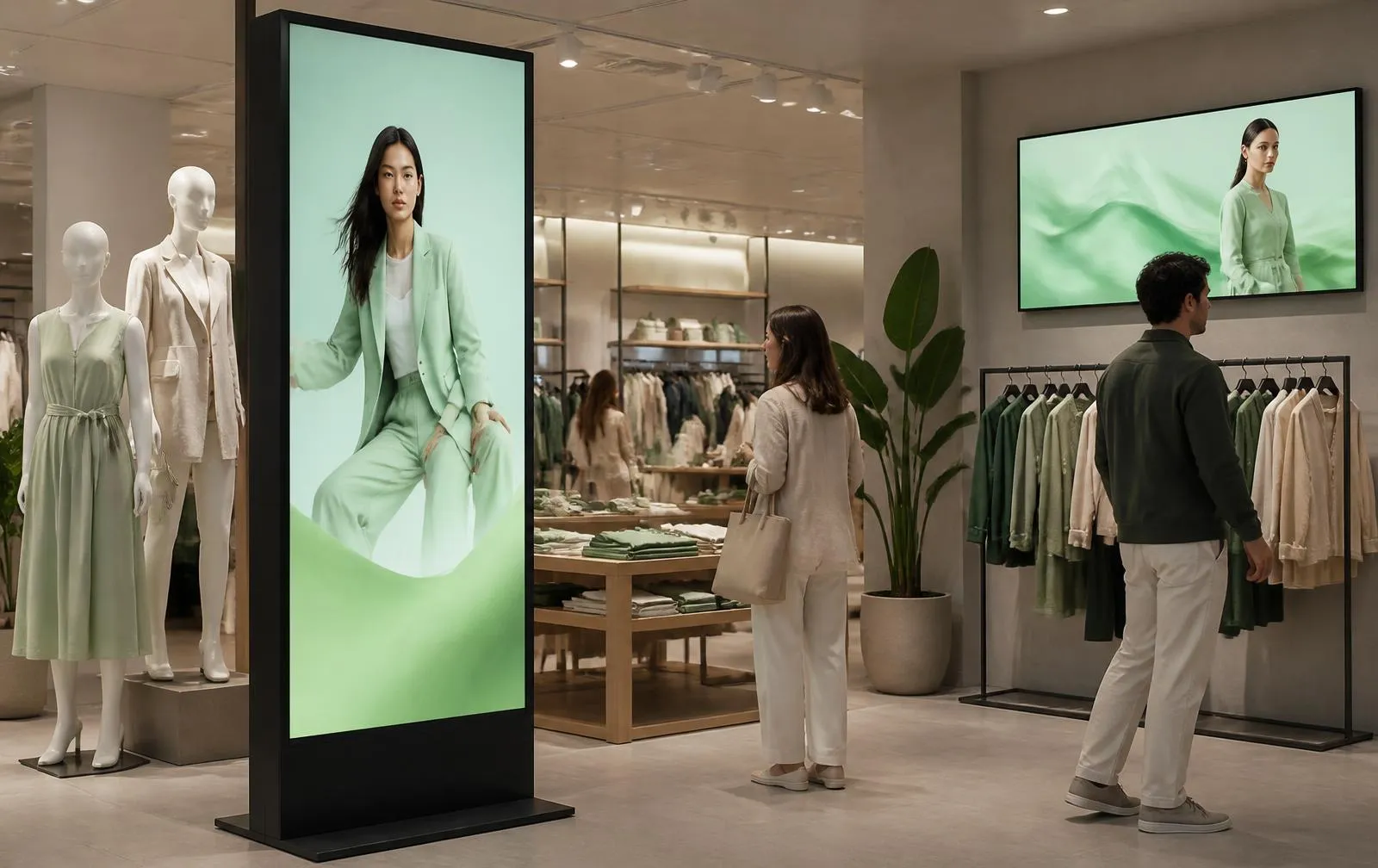
Mağaza ekranı yönetimi: vitrin, raf ve kasa ekranlarını tek panelden yönetin
Perakende zincirleri için dijital ekran yönetimi. Kampanyayı merkezden hazırlayın, hangi mağazada hangi saatte görüneceğini seçin, tüm raf ve vitrin ekranlarında aynı anda yayına alın.
Sorun
Perakendede ekran yönetiminin tipik sorunları
-
Kampanya mağazaya geç ulaşır
Merkezden çıkan kampanya afişi mağazaya kargoyla gider; ilk günler boş, kampanya bitince eski afiş asılı kalır.
-
Her mağaza farklı şey gösterir
Mağaza müdürü kendi dosyasını USB ile takar; marka standardı ve fiyat tutarlılığı kontrol dışına çıkar.
-
Ekran çalışıyor mu bilinmez
Kapalı ya da donmuş ekranı ancak mağaza ziyaretinde fark edersiniz; reklam yatırımı boşa gider.
-
Bölgesel fiyat ve stok farkı
Farklı şehirdeki mağaza için ayrı liste hazırlamak elde tutulan onlarca dosyaya dönüşür.
Çözüm
Signage ile mağaza ekranları nasıl çalışır
- 01
Lokasyon ağacı
Bölge, şehir, mağaza ve ekran grubu hiyerarşisi kurun; yayını istediğiniz seviyeye tek tıkla verin.
- 02
Vitrin ve raf düzenleri
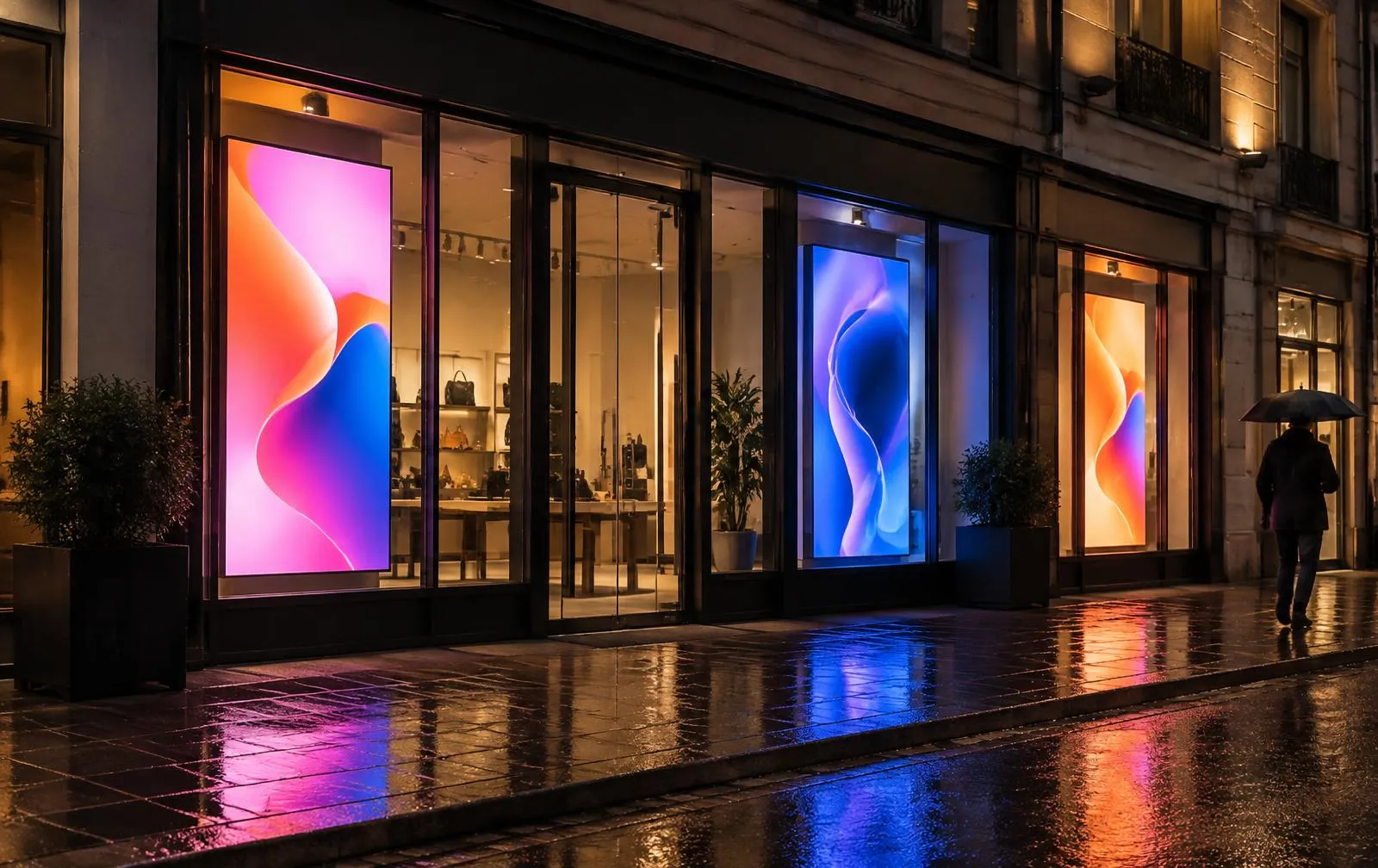
Dikey vitrin ekranı, raf başı ekranı ve kasa ekranı için ayrı şablonlar; aynı içerik her orana uyarlanır.
- 03
Kampanya takvimi
Kampanyanın başlangıç ve bitiş saatini önceden girin; ekran kendiliğinden geçer, kimseyi aramanız gerekmez.
- 04
Ekran durumu ve alarm
Hangi ekran çevrimdışı, hangisi eski sürümde oynatıyor panelde görünür; sorun alarmla bildirilir.
- 05
Yetki ve onay
Mağaza yalnızca kendisine açılan içerikleri yayınlayabilir; merkez onayı zorunlu tutulabilir.
- 06
İnternet kesilse de yayın sürer
İçerik ekranda saklıdır; bağlantı koptuğunda son yayın oynamaya devam eder, gelince güncellenir.
Adım
Kurulum: aynı gün yayına
- 01
Ekranı bağla
TV’ye bağlantı adresini girin. Uygulama otomatik yüklenir ve Signage ortamına bağlanır. Sonraki yönetim Mintyfi arayüzünden; sahada kurulum ekibi gerekmez.
- 02
Mağazaları grupla
Lokasyon ağacında bölge ve mağaza gruplarını oluşturun, ekranları gruplara atayın.
- 03
Kampanyayı yayınla
İçeriği hazırlayın, hangi grup ve saat aralığında görüneceğini seçip yayınlayın.
Sık sorulan sorular
Mağaza ekranı için hangi cihazlar destekleniyor?
LG webOS iş ekranları ve Android TV cihazlar doğrudan desteklenir. Elinizdeki diğer ekranlar tarayıcı player ile bağlanabilir; Samsung Tizen yol haritasında.
Yüzlerce mağazaya aynı anda yayın yapabilir miyim?
Evet. Yayını mağaza grubuna verirsiniz; gruba bağlı tüm ekranlar sıradaki güncellemede yeni sürüme geçer.
Mağaza kendi içeriğini ekleyebilir mi?
İsterseniz evet. Mağazaya yalnızca belirli alanları ve onaylı şablonları açabilir, merkez onayı olmadan yayına çıkmasını engelleyebilirsiniz.
Ekranın kapandığını nasıl anlarım?
Panelde ekran durumu listesi ve çevrimdışı alarmları vardır; belirlediğiniz süre boyunca bağlanmayan ekranlar işaretlenir.
Mevcut afiş tasarımlarımı kullanabilir miyim?
Evet, görsel ve videolarınızı doğrudan yükleyebilir ya da tasarım aracıyla ekran oranına uygun yeni düzen kurabilirsiniz.
Diğer çözümler
Ücretsiz pilot
İki hafta, beş ekran, kurulumu bizden
Pilotu birlikte kuruyoruz: ekranları bağlıyoruz, ilk içeriği hazırlıyoruz, yayın planını çıkarıyoruz. Beğenmezseniz hiçbir yükümlülük yok.
E-posta: info@mintyfi.com